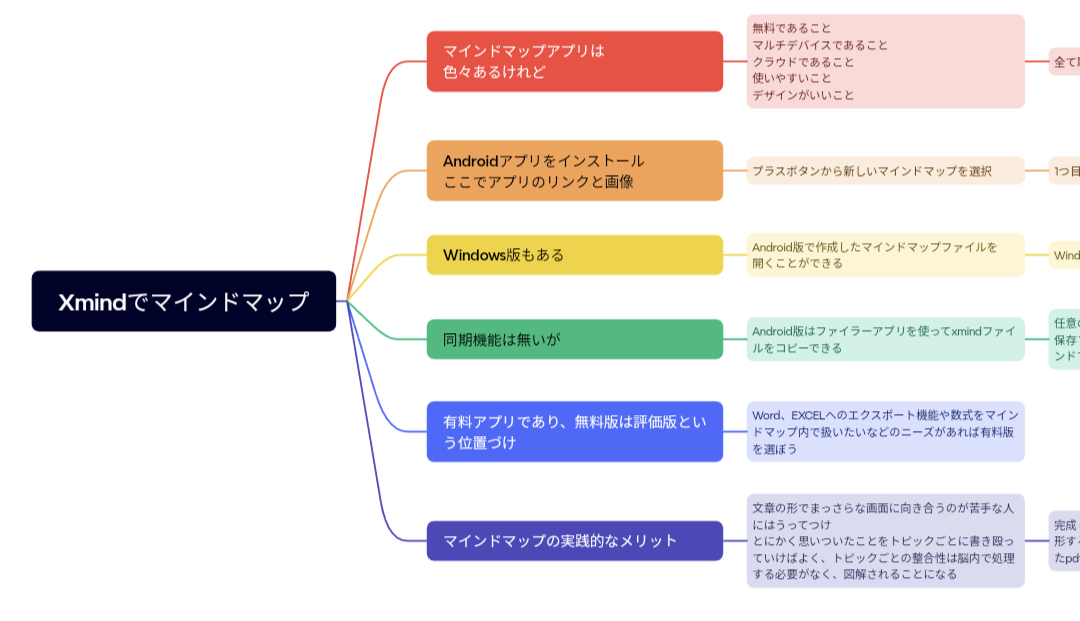
マインドマップは、情報やアイデアを視覚的に整理するための効果的なツールです。多くのアプリが提供されていますが、無料で使いやすく、マルチデバイス対応のXmindが注目されています。本記事では、Xmindの基本的な使い方と、その実践的なメリットについて詳しく解説します。
1. なぜXmindを選ぶのか?
マインドマップアプリには、さまざまな選択肢がありますが、以下の点が選択基準となります。
- 無料であること
- マルチデバイス対応
- クラウド対応
- 使いやすさ
- デザイン性
これらすべてを満たすアプリは少ないですが、Xmindは無料で使いやすく、必要な機能を提供しています。
2. Xmindのインストールと基本操作
Android版のインストール
- アプリのダウンロード
Android版のXmindをインストールします。Google Playストアから入手できます。 - 新しいマインドマップの作成
アプリを起動し、プラスボタンから「新しいマインドマップ」を選択します。1つ目のテキストにタイトルを記入し、ツリー状に思考をまとめていきます。 - 使い方のポイント
例えばブログ記事にしたときに読みやすい順序で、上から順番にトピックを整理することが推奨されます。
Windows版の利用
- ファイルの互換性
Android版で作成したマインドマップファイルをWindows版で開くことができます。ファイルは任意のフォルダに保存可能です。 - ファイル共有の方法
同期機能はありませんが、Android版のファイラーアプリを使ってXmindファイルをクラウドフォルダにコピーし、Windows版の保存フォルダもそこを選ぶことで、デバイス間でファイルを共有できます。
3. 有料版の機能
Xmindは有料版も提供しており、以下のような高度な機能を利用できます:
- WordやExcelへのエクスポート機能
- 数式の管理
これらのニーズがある場合は、有料版を選ぶことで、より多機能な利用が可能です。
4. マインドマップの実践的なメリット
マインドマップは特に、以下のような方に向いています:
- 文章作成が苦手な方
思いついたことをトピックごとに書き殴ることで、整合性を気にせず情報を整理できます。視覚的にアイデアをまとめることで、文章を作成する負担が軽減されます。 - 情報の視覚化が必要な方
完成したマインドマップは、記事やプレゼンテーションのベースとして活用できます。ChatGPTにエクスポートしたPDFを読み込ませることで、さらに整形された文章を生成することも可能です。
まとめ
Xmindは、無料で使いやすいマインドマップツールとして、多くの場面で役立ちます。シンプルな操作性と視覚的な情報整理機能により、初心者でもすぐに使いこなせます。ぜひ、あなたの思考整理に役立ててみてください!


コメント