Oculus GOを活用して、リーズナブルにVRゲームを楽しむ方法を模索します。この記事では、必要な機材、ソフトウェアの設定、そしてゲームのプレイ方法まで、ステップバイステップでご紹介します。
なぜ今Oculus GOなのか
VR CHATや8番VRなど、VRのコンテンツに触れてみたいけど高価なVR機材には手が出ない・・・。とりあえずVRを試してみたい方に向けて、中古市場で安価に入手可能なOculus GOをチョイスしてみました。
使用機材
- Windows PC
- CPU: Ryzen5 3600
- GPU: RX 5500XT 8GB
- RAM: 16GB
- PCもとりあえず動作すればいいスペックです。
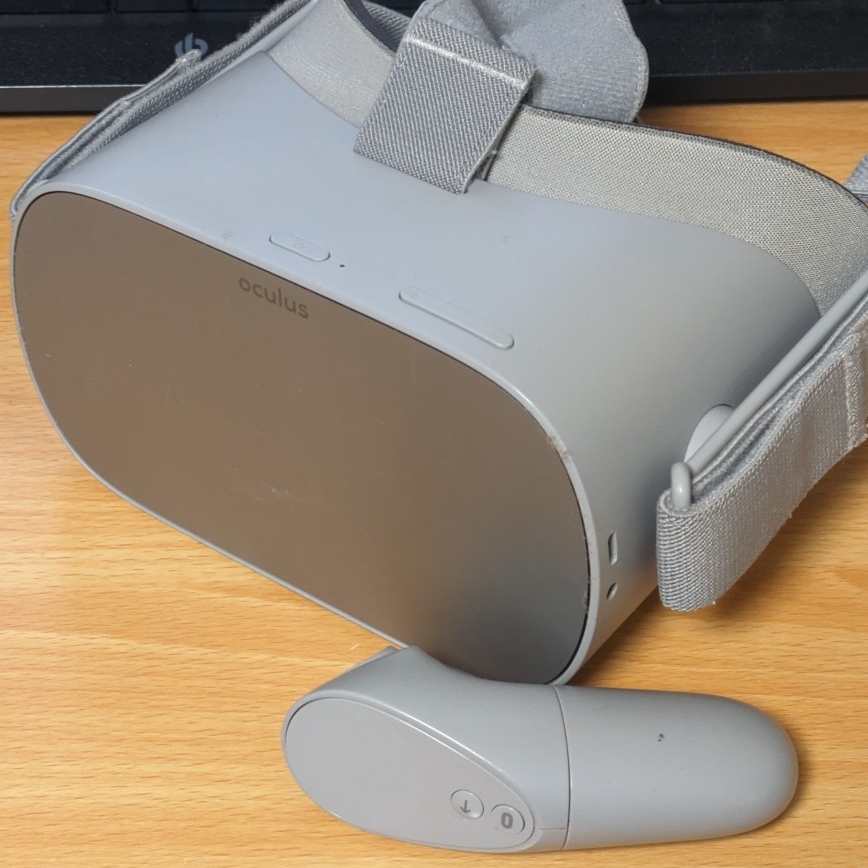
- Oculus GO
- 中古価格: 購入時約¥4000
- 2025年1月現在¥5000~¥10000ほどで出回っているようです。必ずコントローラが付属しているものを選びましょう。
- 2m USB A-microBケーブル
- 本体の充電及びPCとの接続に使用します。古い機種なのでType-CではなくmicroBであることに注意。ケーブル次第で通信が不安定になることもあるため、品質に注意します。今回はAmazonブランドを選択しました。Wifi接続を設定しますが、有線接続時の取り回しも考慮して2mの長さがあると安心でしょう。
2. ソフトウェアの準備
1. SteamVRのインストール
VRゲームを楽しむための基盤となるSteamVRをインストールします。
Steamのライブラリに既にSteamVRが存在している場合でも、未インストールの場合があります。インストールされていることを確認しておきましょう。
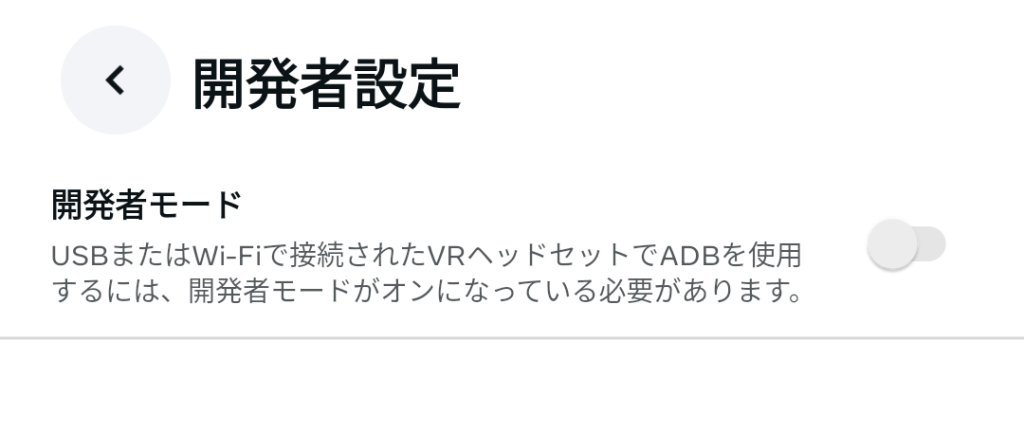
2. Oculus GOの開発者モードを有効化
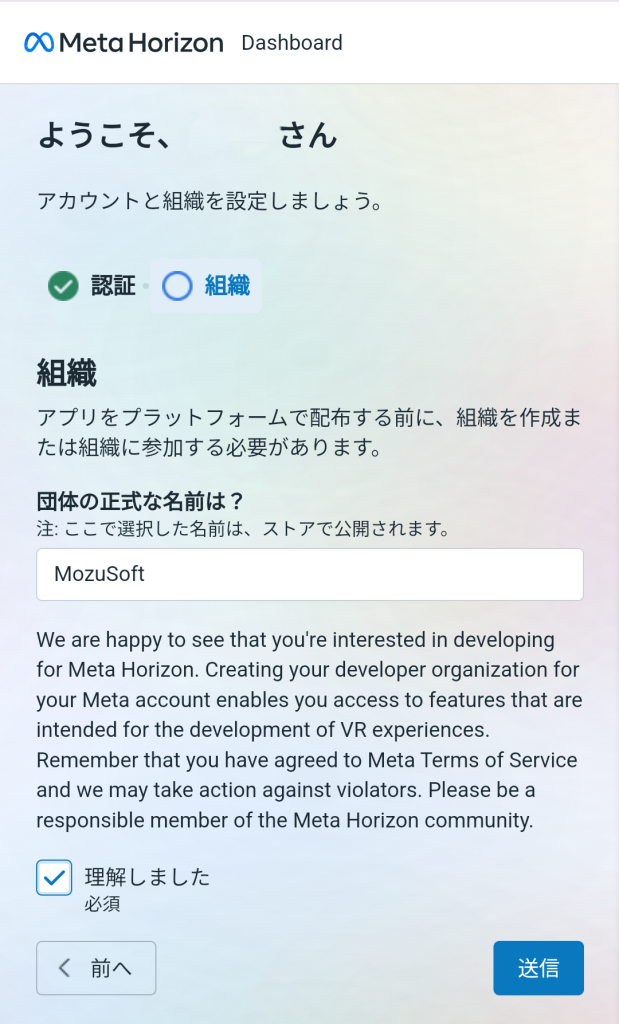
Oculus GOをスマホアプリから開発者モードにします。この際、二段階認証とMetaへの組織登録が必要です。スマホアプリの設定画面から開発者モードをオンにしましょう。
3. Oculus GOドライバーのインストール
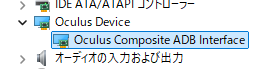
- ドライバーをダウンロードし、
infファイルを右クリックしてインストールします。 - PCとOculus GOをUSBで接続し、デバイスマネージャから「VR headset」を選択してドライバをインストールします。すでにインストールされている場合は、再インストールの必要はありません。
3. SideQuestとWi-Fi接続、ALVRのセットアップ
1. SideQuestのインストールとサインアップ
SideQuestを公式サイトからダウンロードし、インストール後にサインアップします。SideQuest起動後、Oculus GO側で許可すると認識させることができます。
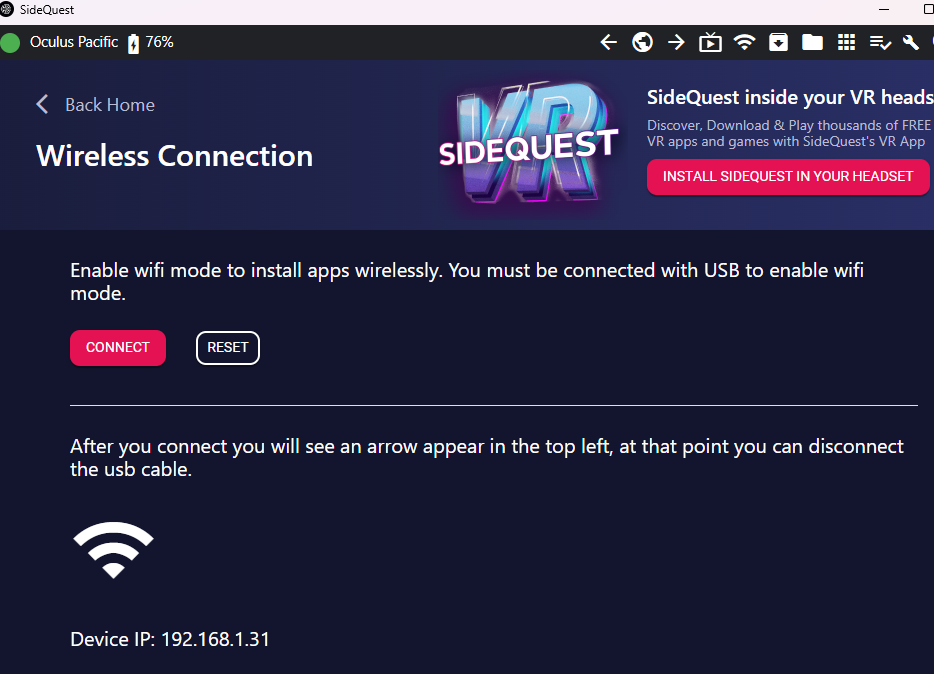
Oculus GOがUSB接続されている状態でSideQuestでWiFiマークを選択すると、デバイスIPが表⽰されるのでConnectを選択。すると一瞬接続が途切れるような状態になり、自動で再接続されるとWifiでの接続に切り替わっている。
2. ALVRの導入と設定
- SideQuestを使用する場合、本来はSideQuest内でALVRを検索し、ダウンロードしてOculus GOにインストールします。
- しかし今回はこのインストール方法ではエラーとなってしまい、これ以上の進展がありませんでした。そのため、代替手段としてADBコマンドを使用して問題を解決します。
4. ADBコマンドの使用
1. Platform-Toolsのダウンロードと展開
Platform-Toolsを公式サイトからダウンロードし、Cドライブ直下に展開します。環境変数を設定するため、システムの詳細設定からPathにPlatform-Toolsのパスを追加します。
スタートボタン右クリック
システム
システム情報
システムの詳細設定
システムのプロパティ
環境変数
システム環境変数
Path
編集
新規
Platform-toolsのパスを⼊⼒(フォルダのアドレスバーからコピー)
Windowsの検索からpowershellを実⾏
Windows powershell
adbと⼊⼒してEnter
エラーが出なければパスが通っている
OculusをUSBで接続したままターミナルから
adb devices を⼊⼒
Oculus側で許可するとインストール可能になる
ALVRClientのapkをダウンロード
ここにリンク
ダウンロードしたapkのパスを右クリックからコピー
ターミナルから
adb install 「apkのパス」で実⾏
インストールされるとSuccessと表⽰される
インストールが成功していれば、OculusのライブラリからALVRを起動できる。
5. ALVRサーバのインストールとSteamVRの初期設定
- ALVRサーバのインストール
ALVRサーバをPCにインストールし、alvr_windows.zipを展開します。任意のフォルダに展開すればOKです。 - SteamVRは自動で起動
alvr.exeを起動すると、インストール済みのSteamVRが自動で起動します。 - 注意点として、ALVRはサーバソフトとクライアントソフトは同じアセットのものを使いましょう。違うダウンロードリンクから入手したものを使ってクライアントが認識されずに小一時間ハマりました。
6. ゲームプレイの開始
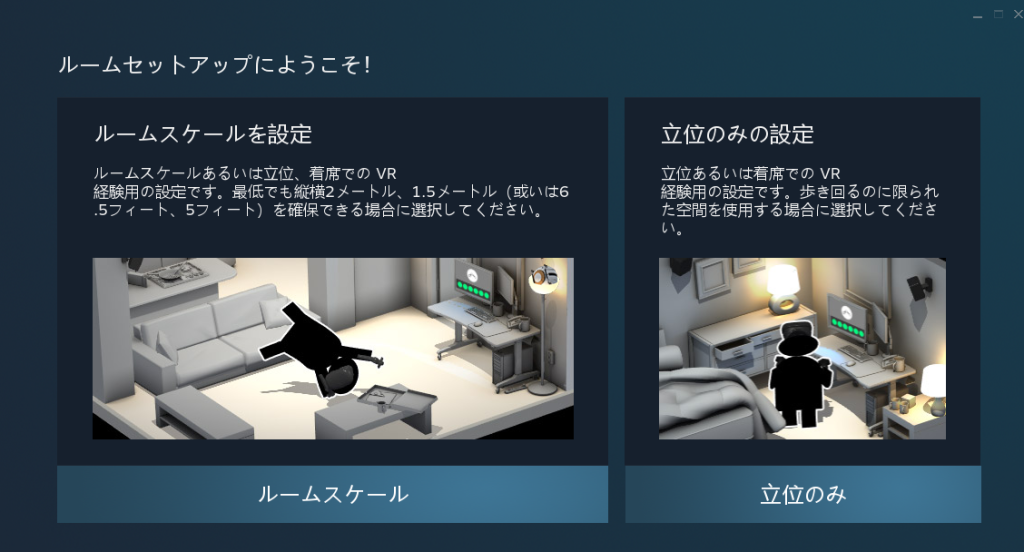
SteamVRが起動したら初期設定が始まります。設定が完了すると対応ソフトを選択できるのでプレイしてみましょう。
まずは気になっていた8番出口VRをプレイしてみたのですが・・・。
今回は失敗でした。ちゃんとVR空間上にゲーム画面の地下通路が表示されたものの、キーボードの視点移動とVRの表示が嚙み合わずすぐに3D酔いしてしまいました・・・。正規のプレイ環境を試せていないので何とも言えませんが、ただVR空間であの”おじさん”と邂逅できたことには妙な感動を覚えました。
まずはOculus GOでSteamVRを動作させることは成功したので、他のタイトルで遊べそうなものをじっくり探してみたいと思います。ここまでご覧いただきありがとうございました。
コメント