PythonをWindowsで動作させるにはインストールが必要です。AIチャットが普及した現在、簡単なスクリプトであれば私のようなプログラミング未経験者にも動作するスクリプトが手軽に作成できるようになってきました。Pythonはライブラリが豊富なのでAIチャットが提示してくれるスクリプトがPythonだった、ということもあると思います。WindowsでPythonを動作させることはそれほど難しくないのでサクッとインストールしましょう。
本記事では、Pythonのインストール方法をステップバイステップで説明します。
1. Pythonのダウンロード
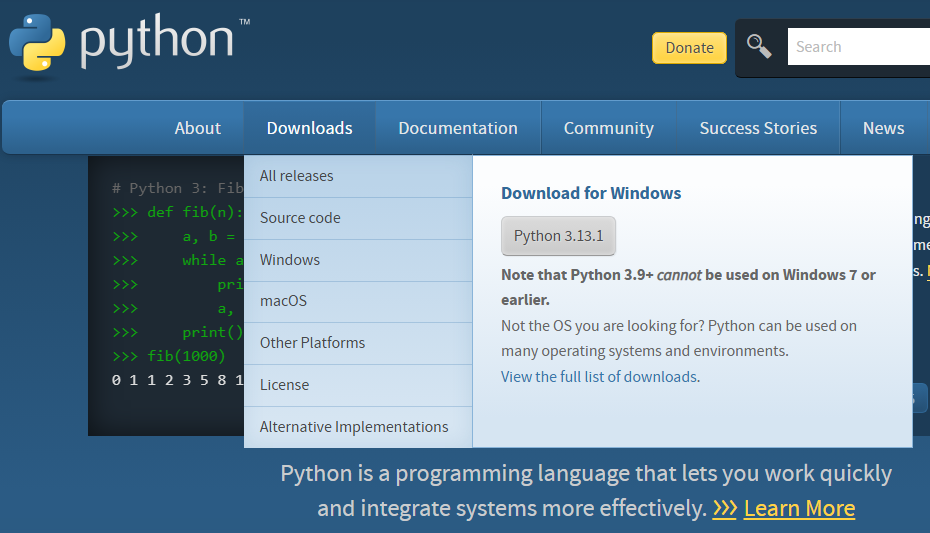
- 公式サイトにアクセス
Pythonの公式ウェブサイトにアクセスし、最新バージョンをダウンロードします。- リンク: Python公式サイト
- 適切なバージョンを選択
システム(Windows、MacOS、Linux)に適したインストーラを選びましょう。
2. インストーラの実行
- インストーラを開く
ダウンロードしたインストーラをダブルクリックして実行します。 - オプションのチェック
- Add Python to PATH:必ずチェックを入れ、環境変数にPythonを追加します。
- Install launcher for all users:全ユーザー用にランチャーをインストールする場合にチェックを入れます。
- インストールの完了
画面の指示に従い、インストールを進めます。完了すると、Pythonがシステムにインストールされます。
3. インストールの確認
- コマンドプロンプトまたはPowerShellを開く
Windowsの場合は、スタートメニューの右クリックからコマンドプロンプトまたはPowerShellを検索して開きます。 - Pythonのバージョン確認
以下のコマンドを入力して、インストールが正常に完了しているか確認します。
python --version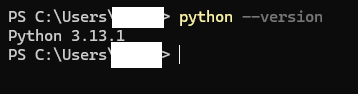
注意点
Windowsのバージョンが32bit版の場合、ライブラリのインストールがうまくいかず、スクリプトが動作しないことがあります。64bit版Windowsがリリースされた頃はソフトの互換性の問題から32bit版を使い続けていたパターンもありましたが、現在はあえて32bit版を選択する理由は薄くなっています。Pythonには32bit版用のインストーラも用意されていますが、特別な理由がなければ64bit版のWindowsでの使用をおすすめします。
コメント