WordPressは、初心者からプロフェッショナルまで幅広いユーザーに支持されるCMS(コンテンツ管理システム)です。本記事では、ロリポップを例に、WordPressのインストールおよびアンインストールの手順を残しておきます。
WordPressのインストール手順
ロリポップでのインストール方法
- サイト作成ツールを開く
ロリポップの管理画面から「WordPress簡単インストール」を選択します。 - 必要情報を入力
- サイトURL:空欄にするとルートにインストールされ、入力するとサブディレクトリへインストールされます。ルートにインストールするメリットは、ドメイン名だけでWordpressの固定ページにアクセスできる点です。サブディレクトリを設定すると、アドレスにその分追記されます。
.htaccessでリダイレクトを設定して解決することもできるようです。サブディレクトリにインストールするメリットは静的HTMLサイトや、他のWordpressのようなCMSとサーバ上に混在させる場合です。 - サイトタイトル:任意で設定し、後から変更可能です。
- ユーザー名とパスワード:WordPress管理画面ログイン用。
- メールアドレス:管理者用アドレス。
- サイトURL:空欄にするとルートにインストールされ、入力するとサブディレクトリへインストールされます。ルートにインストールするメリットは、ドメイン名だけでWordpressの固定ページにアクセスできる点です。サブディレクトリを設定すると、アドレスにその分追記されます。
- プライバシー設定
「検索エンジンにインデックスされる」を選択するかどうかは任意です。
記事のインポート方法
- ダッシュボードから「ツール」→「インポート」
利用中のブログサービスを選択し、インポート用プラグインをインストールします。 - ローカルのXMLファイルをアップロード
データ移行時、Velvet Blue Update URLsプラグインを使用すると、記事内URLの更新が簡単になります。
WordPressのアンインストール手順
ロリポップでの削除方法
- 記事のエクスポート
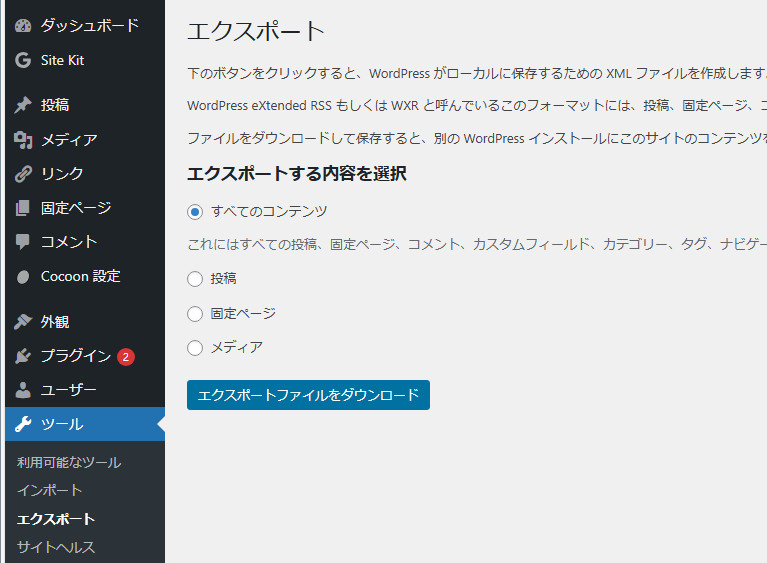
「ツール」→「エクスポート」から、すべてのコンテンツまたは個別投稿をXML形式でエクスポートします。 - サーバのWordPressファイル削除
FTPクライアントを使用して以下のファイルを削除します:- wp-admin
- wp-content
- wp-includes
- .htaccess
- index.php
- license.txt
- readme.html
- welcome.html
- wp-activate.php
- wp-blog-header.php
- wp-comments-post.php
- wp-config-sample.php
- wp-config.php
- wp-cron.php
- wp-links-opml.php
- wp-load.php
- wp-login.php
- wp-mail.php
- wp-settings.php
- wp-signup.php
- wp-trackback.php
- xmlrpc.php
- データベースの削除
- サーバのコントロールパネルから「インストール履歴」にアクセス。
- 使用中のデータベースを開き、「データベース削除」を選択。
- その他
WordPressのインストール先フォルダを変更する方法も存在するらしいです。

まとめ
WordPressのインストールは簡単でありながら、設定や運用によって多様な活用が可能です。また、アンインストール手順を理解しておくことで、環境変更やトラブル対応がスムーズになります。快適なWordPress運用を目指してください!

コメント